
この記事の監修者

味生 豊
aOn株式会社 代表 / デジタル支援パッケージ「ツナギト」開発者
愛媛県出身。建設業で12年半の経営経験を持ち、西日本全域250件以上の施工管理実績と官公庁入札案件30件以上の落札実績を持つ。オウンドメディア「エネプラ.com」では、LED工事のワンストップ対応を軸に月間15万PV・月間10数件の問い合わせを獲得し、成約率3割以上を実現。この実体験からSEO・Webマーケティングの道へ進み、現在は中小企業向け伴走型デジタル支援パッケージ「ツナギト」を開発・運営。HP制作・SEO対策・AI活用・業務自動化までをワンストップで提供している。
.png)
📑 この記事の内容
サイトマップとは何か?基本の定義と役割
定義:サイトマップとは、サイト内のページ一覧を検索エンジンや訪問者に伝えるためのファイルや一覧ページのことです。
結論:つまり、サイトの「目次」や「地図」の役割を果たす仕組みなんです。
- 要点1:検索エンジン向けと訪問者向けの2タイプがある
- 要点2:ページの存在をGoogleに正確に伝える役割を持つ
- 要点3:小規模サイトでもSEO上の基礎として機能する
サイトマップとは、サイトの中にあるページ一覧をまとめたものなんですよね。図書館で言えば蔵書目録みたいなもので、どこに何があるのかをパッと見渡せるようにするための仕組みです。Web制作の世界では3種類のサイトマップが存在していて、それぞれ役割も使う相手も違うんですよ。ここを混同したまま「サイトマップを作りました」と言ってしまうと、本来やりたかったことができてないケースもあるので、最初に整理しておきたいところです。
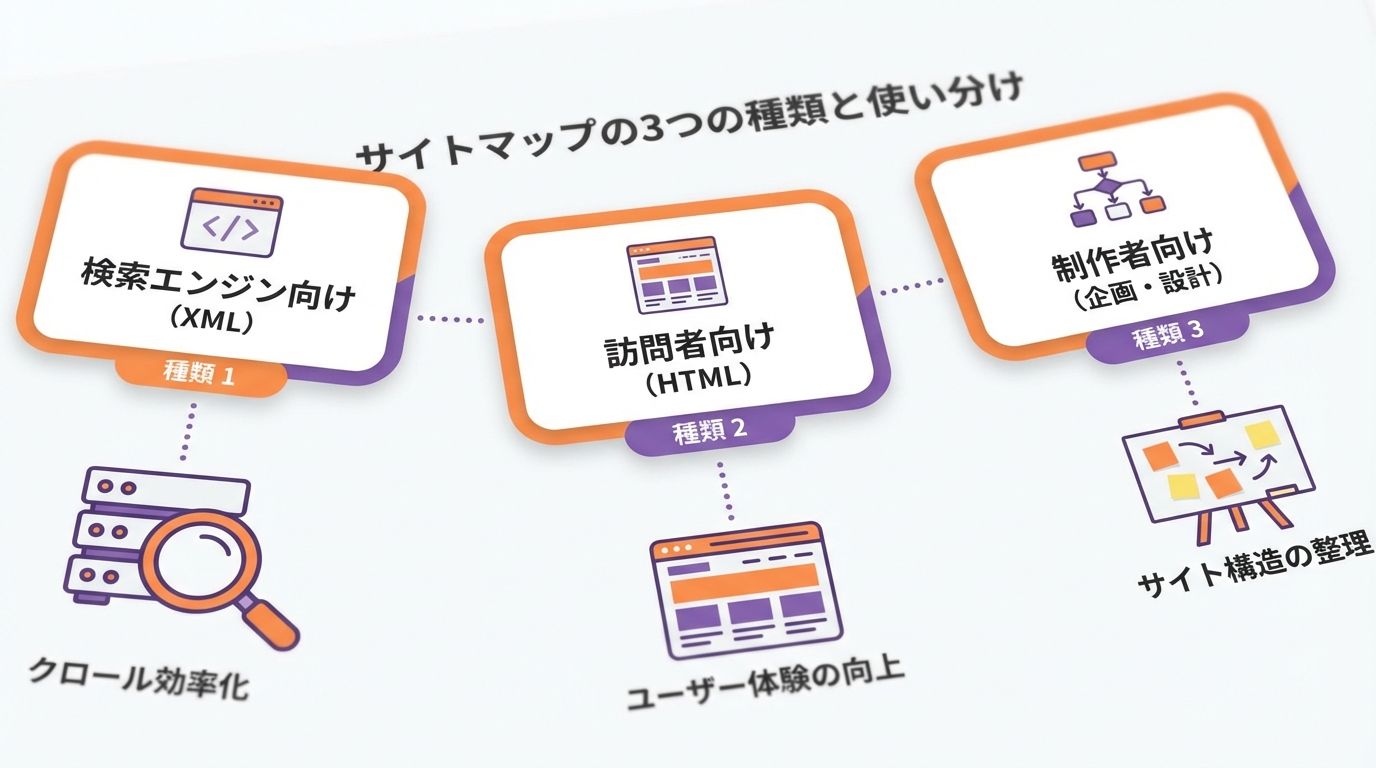
もう少し踏み込むと、サイトマップは「誰に向けて作るか」で性質が大きく変わります。検索エンジンに対して「うちのサイトにはこんなページがありますよ」と知らせるためのファイル形式のものと、サイトに来てくれた訪問者が迷子にならないように案内する一覧ページ形式のもの、それから制作段階で全体の骨組みを設計するための構成図、この3つです。Google公式ドキュメントでも、検索エンジン向けのサイトマップは「サイトに関する情報を提供するファイル」と明確に位置づけられていますよ。
💡 ポイント
サイトマップは「検索エンジン向け(XML)」「訪問者向け(HTML)」「制作者向け(構成図)」の3種類。同じ名前ですが、目的も形式も全然違うんです。
たとえば、過去に運営していた「エネプラ.com」では、最初の頃は「サイトマップって何のこと?」状態だった。WordPressのプラグインで自動生成されるxmlファイルを「これがサイトマップだよ」と教えてもらって、ようやく検索エンジン向けのファイルがあるんだと理解できたんですよね。サイトの種類や規模に関係なく、サイトマップは「Googleにページの存在を正確に伝えるための基礎インフラ」として機能します。特に新規サイトや更新頻度が低いサイトでは、これがあるかないかで認識スピードが変わってくるんですよ。
サイトマップ3種類の早わかりガイド
XMLサイトマップ
対象:検索エンジン
形式:.xmlファイル
役割:ページURLの一覧をGoogleに通知
HTMLサイトマップ
対象:サイト訪問者
形式:Webページ
役割:サイト内の案内図として回遊を促進
構成図サイトマップ
対象:制作者・関係者
形式:図表・スプレッドシート
役割:サイト設計時の骨組みを可視化
ここで一つ注意してほしいのが、「サイトマップを作ればすぐ検索順位が上がる」わけではないっていうことです。サイトマップはあくまで「ページの存在を伝える」役割であって、コンテンツの質や被リンクといった他のSEO要素を補うものじゃないんですよね。ただ、伝わってないページは評価のしようもないので、土台として欠かせない存在なんです。
⚠️ 注意
「サイトマップ送信=SEO対策完了」と思ってしまう人が多いんですが、これは検索エンジンに認識してもらうためのスタートラインです。中身の充実は別の話なんですよ。
次のセクションでは、この3つのサイトマップそれぞれが具体的にどんな役割を持っているのか、もう少し詳しく見ていきますね。種類ごとの違いがクリアになると、自分のサイトに何が必要かも判断しやすくなりますよ。
ここ大事なんですけど、サイトマップは「Googleに見つけてもらうための名刺」みたいなものですね。名刺がなくても出会えるけど、あったほうが確実に覚えてもらえますよ。

サイトマップの3つの種類と使い分け
定義:サイトマップの3種類とは、XMLサイトマップ、HTMLサイトマップ、構成図サイトマップの総称です。
結論:かみ砕くと、目的に応じて使うべきサイトマップが変わるということです。
- 要点1:XMLは検索エンジンへのページ一覧通知が目的
- 要点2:HTMLは訪問者の回遊性向上が目的
- 要点3:構成図は制作時の設計と関係者共有が目的
ある飲食店オーナーから「サイトマップって作ったほうがいいって言われたんやけど、どれのこと?」と相談されたことがありました。ネットで検索してもXMLとかHTMLとか構成図とか色んなサイトマップが出てきて、結局どれを作ればいいのか分からなくなっちゃったんですね。これ、めっちゃあるあるだと思います。だから、ここでは3種類それぞれが「誰のために」「何のために」あるのかをはっきりさせていきますよ。
一つずつ分解していくと、まずXMLサイトマップは完全に検索エンジン向けのファイルです。Googleのクローラーというロボットが読みに来る用のもので、人間が見ても文字とタグの羅列にしか見えません。次にHTMLサイトマップはサイトの訪問者向けで、サイト内の全ページ(または主要ページ)へのリンクが一覧になっているWebページのことなんですよ。そして構成図サイトマップは、サイトを作る前の段階で「どんなページ構成にするか」を可視化するための設計図で、制作者やクライアントとの打ち合わせで使います。
XMLサイトマップ:検索エンジンに「ここにページありますよ」と伝える
XMLサイトマップは、検索エンジンのクローラーに対してサイト内のページURLを一覧で渡すためのファイルです。各ページのURL、最終更新日、更新頻度、優先度といった情報が記載されていて、これをGoogle Search Consoleに送信することで、Googleにサイトの全体像を効率的に伝えられるんですよね。特に新規ページが多いサイトや、内部リンクだけでは到達しにくいページがある場合に効果を発揮します。
HTMLサイトマップ:訪問者の回遊性を高める
HTMLサイトマップは、訪問者が「このサイトには他にどんなページがあるんだろう?」と思った時に役立つ一覧ページです。フッターからリンクされていることが多くて、目的のページが見つからなかった訪問者の離脱を防ぐ役割も持ってるんですよ。意外と見落としがちなんですけど、ユーザビリティの面で地味に効くんです。
構成図サイトマップ:作る前の設計図
構成図サイトマップは、サイトを作る前段階で関係者と認識を合わせるためのものです。トップページから各カテゴリ、個別ページへの階層構造をツリー状に描くことが多くて、Excelやスプレッドシート、専用ツールで作成します。新規サイト制作の時は必ず構成図を作って、クライアントと「この構成で進めます」と合意してから制作に入るのが基本的な流れですよ。
📝 補足
SEOの文脈で「サイトマップ」と言われたら、ほぼ間違いなくXMLサイトマップのことを指しています。文脈で判断するのが大事ですね。
XMLサイトマップとHTMLサイトマップの比較
| 項目 | XMLサイトマップ | HTMLサイトマップ |
|---|---|---|
| 対象 | 検索エンジン(クローラー) | サイト訪問者(人間) |
| 形式 | .xmlファイル | 通常のWebページ |
| 設置方法 | CMSプラグインで自動生成 | 固定ページとして作成 |
| SEO効果 | インデックス速度の向上 | 内部リンク増加・回遊率向上 |
| 必要度 | 全サイト推奨 | 30ページ以上のサイトで推奨 |
3種類のサイトマップは目的が違うので、「全部作らなきゃダメ」というわけではなく、必要なものを選んで作ればOKなんです。たとえば、5ページくらいの小規模な店舗サイトなら、構成図とXMLサイトマップだけで十分で、HTMLサイトマップは無理に作らなくても回遊に困りません。逆に100ページ以上ある情報サイトなら、HTMLサイトマップがあったほうが訪問者にも親切ですよ。自分のサイトの規模と目的に合わせて選んでみてください。
よく聞かれるんですが、SEOの話題でサイトマップと言えばまずXMLのことですね。迷ったらXMLサイトマップの設定から始めれば間違いないですよ。
サイトマップを作るメリットとSEO効果
定義:サイトマップのSEO効果とは、検索エンジンがサイト内のページを正確かつ効率的に発見できる状態を作る効果のことです。
結論:結論として、評価される前段階の「認識」を確実にする仕組みなんです。
- 要点1:新規ページのインデックス速度が上がる
- 要点2:内部リンクで届きにくいページもクロールされる
- 要点3:訪問者の離脱防止と回遊向上にも貢献する
「サイトマップって、結局作ると何がいいの?」というのは、よくある質問なんですよね。ぶっちゃけ、サイトマップ単体で劇的に検索順位が上がるわけじゃないんですけど、長期的に見ると「あって当たり前のもの」として機能してくれます。ここでは、サイトマップを作ることで得られる具体的なメリットを、Q&A形式で見ていきますよ。
Q1. XMLサイトマップを送ると、本当に検索順位が上がりますか?
これはよく聞かれるんですけど、答えは「直接的には上がりません」です。Google公式も「サイトマップはランキング要因ではない」と明言してるんですよね。ただ、サイトマップがあることで新規ページの発見スピードが速くなるので、結果的にインデックスされて検索結果に表示されるまでの時間が短縮されます。10年の実務経験で分かったのは、「順位を上げる施策」と「認識してもらう施策」は別物で、サイトマップは後者の代表格だっていうことです。
Q2. 小規模サイトでもサイトマップは必要ですか?
必要です。Googleは500ページ以下の小規模サイトに対しても、サイトマップの送信を推奨しています。理由は単純で、内部リンクだけでは見落とされる可能性があるページを確実に伝えるためなんですよね。特に新規サイトや更新頻度が低いサイトは、サイトマップなしだとクロール頻度が下がりやすいので、ここで損をしないためにも作っておきたいところです。
Q3. HTMLサイトマップにSEO効果はありますか?
間接的にはあります。HTMLサイトマップ自体が直接ランキングを押し上げるわけじゃないんですが、サイト内の全ページに内部リンクが張られることで、クロールの導線が増えるんですよ。あと、訪問者が目的のページにたどり着きやすくなるので、滞在時間や回遊率の向上にもつながります。
💡 ポイント
サイトマップは「順位を上げるための施策」ではなく「正しく評価される前提を整える施策」です。土台として捉えておくと混乱しないですよ。
サイトマップの本当の価値は「Googleに見つけてもらえないページをなくす」ところにあります。新規記事を投稿してから検索結果に出るまでの時間を短縮するために、サイトマップは欠かさず更新しておくべきです。月間数万PV規模まで成長する過程で、サイトマップが基礎インフラとして果たす役割の大きさは実務でも実感できますよ。SEO全体の話は別記事でも詳しく触れているので、合わせて見てもらえると理解が深まります。
→ SEO効果を最大化する実践方法と成果測定の完全マニュアル
意外と見落としがちですが、サイトマップは「順位を上げる」じゃなくて「まず見つけてもらう」ための仕組みなんですよね。ここを分けて考えると、やるべきことが整理しやすくなりますよ。

AI時代の集客、何から始めればいいか迷っていませんか?
➤まずは無料で相談してみる!(お気軽にご状況をお聞かせください)XMLサイトマップの作り方と基本ルール
定義:XMLサイトマップの作り方とは、サイト内ページのURLリストを規定のXML形式で記述しサーバーに配置するまでの一連の手順です。
結論:大事なのは、ツールやプラグインを使えば手作業ゼロで作れるということです。
- 要点1:CMS利用時はプラグインで自動生成が基本
- 要点2:手動作成時は専用Webツールが便利
- 要点3:50,000URL・50MB以内に収める必要がある
XMLサイトマップの作り方は、結論から言うと「使ってるサイトの環境次第で最適な方法が変わる」んですよね。WordPressやWebflowみたいなCMSを使ってる場合は自動生成が基本ですし、HTMLを手書きしてる静的サイトなら専用ツールで生成する流れになります。手段によって作業量が全然違うので、まずは自分のサイトがどのパターンに当てはまるかを確認してみてください。
具体的な方法を整理すると、大きく3つのパターンがあります。1つ目はCMSのプラグイン・標準機能で自動生成する方法、2つ目はWebサービス型の生成ツールを使う方法、3つ目はテキストエディタで手書きする方法です。中小企業のサイトであれば、ほとんどの場合1つ目か2つ目で十分間に合いますよ。3つ目は技術的なハードルが高いので、特別な理由がない限りおすすめしません。
| 方法 | 難易度 | おすすめの環境 |
|---|---|---|
| CMSプラグイン | 低 | WordPress、Webflow等 |
| Webツール生成 | 中 | 静的HTMLサイト、小規模サイト |
| 手書き | 高 | 特殊な要件がある場合のみ |
たとえば、Webflowで作ったサイトであれば、プロジェクト設定の中にXMLサイトマップの自動生成機能が標準で入ってます。スイッチをONにするだけで、サイトのURL+「/sitemap.xml」のアドレスで自動的に生成・更新されるんですよね。WordPressの場合は「Yoast SEO」や「Google XML Sitemaps」といったプラグインが定番で、インストールして有効化すれば同じように自動で作られます。手書きするとミスが起きやすいので、こうした自動生成機能があるなら迷わず使うのが正解ですよ。
🔴 重要
XMLサイトマップには「1ファイルあたり50,000URL以内、ファイルサイズ50MB以内」というGoogleの規定があります。これを超える場合は、サイトマップを分割する必要があるので注意してください。
XMLサイトマップ作りで一番大事なのは「自動更新される仕組みを作っておくこと」です。手動で更新する運用にしてしまうと、新規ページを追加するたびに作り直す必要があって、絶対にどこかで止まります。CMSの自動生成機能を使うか、それが難しければ定期的にWebツールで生成し直すルールを決めておくのがおすすめですよ。あと、サイトマップの記述には「lastmod(最終更新日)」を含めることが推奨されていて、これがあるとGoogleが「このページ更新されたな」と気づきやすくなります。
⚠️ 注意
noindex設定したページや404ページをサイトマップに含めるのはNGです。Googleから「矛盾している」と判断されて、サイトマップ全体の信頼性が下がる原因になりますよ。
作成方法を選ぶ時のコツとしては、「一度作って終わり」ではなく「自動更新される運用」を前提に考えることですね。サイトマップは生きてるドキュメントなので、サイトの成長に合わせて常に最新の状態に保つ必要があります。次のセクションでは、HTMLサイトマップの作り方を見ていきますよ。
補足すると、手動更新を続けられる人ってほぼいないんですよね。CMSの自動生成に任せて、浮いた時間をコンテンツ作りに使うのが一番賢いと思いますよ。

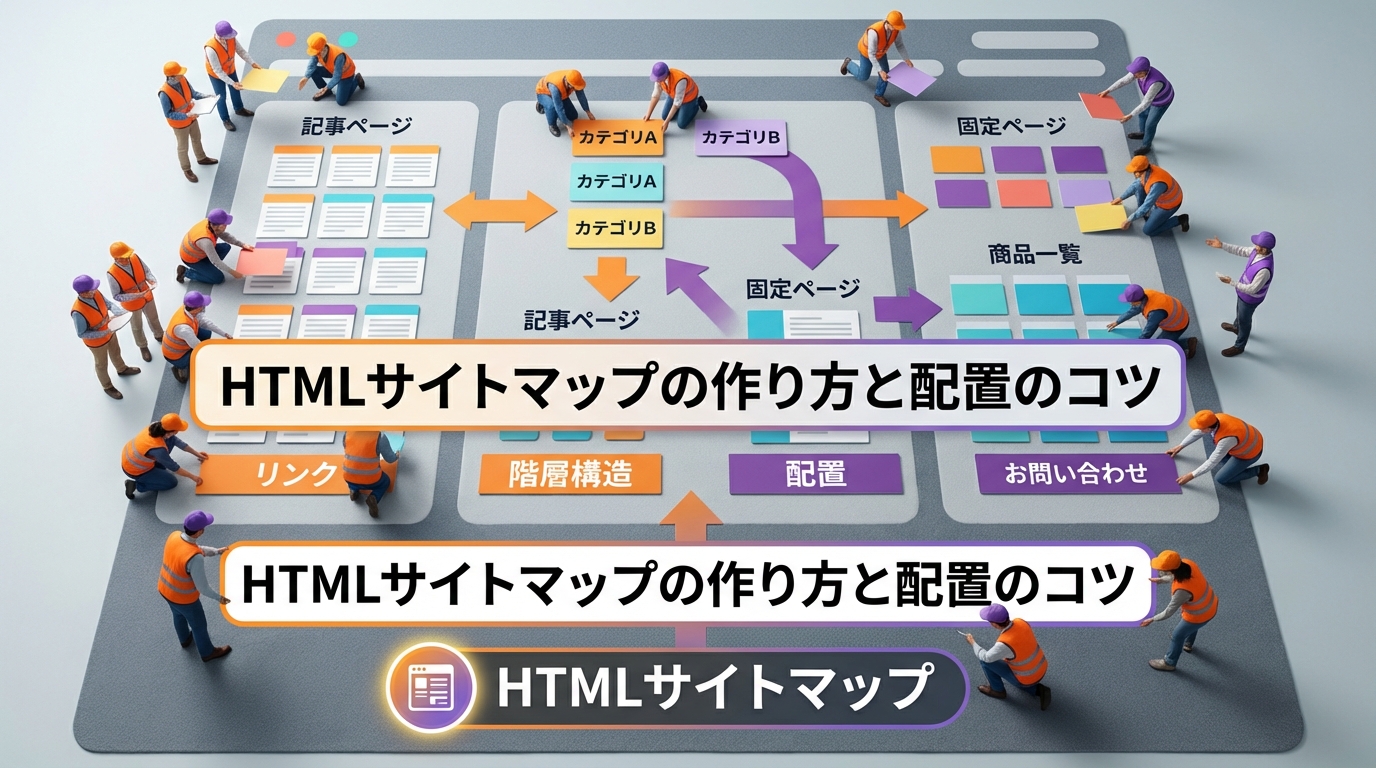
HTMLサイトマップの作り方と配置のコツ
定義:HTMLサイトマップの作り方とは、サイト内の主要ページへのリンクを一覧化したWebページを作成し公開する手順のことです。
結論:ひとことで言うと、訪問者が迷わないための「サイト内案内図」を作る作業なんです。
- 要点1:手動作成とプラグイン自動生成の2パターンがある
- 要点2:配置場所はフッターからのリンクが基本
- 要点3:カテゴリごとに整理すると使いやすくなる
HTMLサイトマップを実際に作った時の話なんですけど、ある士業のクライアントサイトで、お問い合わせ前に「サービス内容を一覧で見たい」という訪問者が一定数いることが分析で分かったんですよね。それでHTMLサイトマップを設置したら、フッターからの遷移率が上がって、結果的に問い合わせ数も微増しました。地味な施策なんですが、訪問者の「迷子防止」という意味では確実に効果があるんですよ。
この事例を分析してみると、HTMLサイトマップが効くのは「サイトの全体像を把握したい訪問者」に対してなんです。トップページのナビゲーションだけでは見えない深い階層のページや、カテゴリをまたいだページを探している人にとって、一覧で見られるページがあると安心感につながるんですよね。逆に言うと、5〜10ページ程度の小規模サイトでは、ナビゲーションだけで十分カバーできるので、HTMLサイトマップを無理に作る必要はないんです。
原則としては、30ページ以上のサイトならHTMLサイトマップがあったほうが親切と考えておくといいですよ。作り方は2パターンあって、1つは普通の固定ページとして手動でリンク一覧を書く方法、もう1つはWordPressなどでプラグインを使って自動生成する方法です。WordPressなら「WP Sitemap Page」のようなプラグインを使うと、ショートコードを貼るだけで全ページのリンクが一覧表示されますよ。
💡 ポイント
HTMLサイトマップは「カテゴリごとに見出しをつけて整理する」のがコツです。ただURLを羅列しただけだと、訪問者が逆に迷ってしまうので注意してくださいね。
応用としては、HTMLサイトマップを単なるリンク一覧で終わらせず、各ページに簡単な説明文を添えるパターンもあります。これだと訪問者がページの内容を予測しやすくなって、目的のページに迷わずたどり着けるんですよね。HTMLサイトマップは「作って配置する」だけでなく、「訪問者目線で整理されているか」が成否を分けます。カテゴリごとに見出しを立てて、各リンクに一言ずつ説明を添える、これだけで使いやすさが大きく変わりますよ。
HTMLサイトマップ作成チェックリスト
- □ サイト内の主要ページを洗い出したか
- □ カテゴリごとに見出しで分類したか
- □ 各リンクに簡単な説明文を添えたか
- □ フッターから「サイトマップ」リンクを設置したか
- □ XMLサイトマップにHTMLサイトマップのURLを含めたか
| サイト規模 | HTMLサイトマップ | 理由 |
|---|---|---|
| 10ページ以下 | 不要 | ナビゲーションで十分 |
| 10〜30ページ | あれば便利 | カテゴリ整理で見やすく |
| 30ページ以上 | 推奨 | 回遊性向上に貢献 |
配置場所はフッターからのリンクが定番です。「サイトマップ」というテキストリンクをフッターに置いておけば、訪問者が必要な時にアクセスできますよ。次は、作ったXMLサイトマップをGoogleに送信する方法を見ていきますね。
現場の感覚では、HTMLサイトマップって「あったら便利」くらいの位置づけですね。まずXMLサイトマップを優先して、余裕があればHTMLも作るくらいのバランスがちょうどいいと思いますよ。
XMLサイトマップをGoogleに送信する方法
定義:XMLサイトマップの送信とは、作成したサイトマップファイルのURLをGoogle Search Consoleに登録する作業のことです。
結論:要するに、Googleに「ここを見てください」と直接案内する手続きなんです。
- 要点1:Google Search Consoleの利用が前提となる
- 要点2:送信は管理画面から数クリックで完了する
- 要点3:送信後はステータスを定期確認することが重要
「サイトマップを作ったあと、どこにどう送ればいいんですか?」という疑問、これもめっちゃよく聞かれます。実は送信作業自体はびっくりするほど簡単で、5分もあれば終わるんですよね。ここでは、Google Search Consoleを使った送信手順を、Q&A形式で解説していきますよ。
Q1. 送信にはGoogle Search Consoleが必須ですか?
はい、必須です。Google Search Console(略してサチコと呼ばれます)は無料で使えるGoogle公式ツールで、サイトの所有権を確認したうえで、サイトマップを送信したり検索パフォーマンスを確認したりできます。まだ登録してない方は、まずSearch Consoleにサイトを登録するところから始めてください。所有権の確認方法はいくつかあって、HTMLファイルのアップロード、HTMLタグの追加、Googleアナリティクスとの連携などから選べますよ。
Q2. サイトマップのURLはどう調べればいいですか?
多くの場合、サイトのURL+「/sitemap.xml」でアクセスできます。たとえば「https://www.example.com」というサイトなら「https://www.example.com/sitemap.xml」を試してみてください。WordPressのプラグインで生成した場合は「/sitemap_index.xml」になることもあります。ブラウザでアクセスしてXMLの中身が表示されればOKですよ。
Q3. 送信後、すぐにインデックスされますか?
すぐではないです。送信からインデックス完了まで、数日〜数週間かかることが普通です。サチコの「サイトマップ」メニューから送信ステータスを確認できるので、定期的にチェックして「成功」になっているかを見るようにしてくださいね。エラーが出てる場合は、サイトマップの記述に問題がある可能性が高いです。
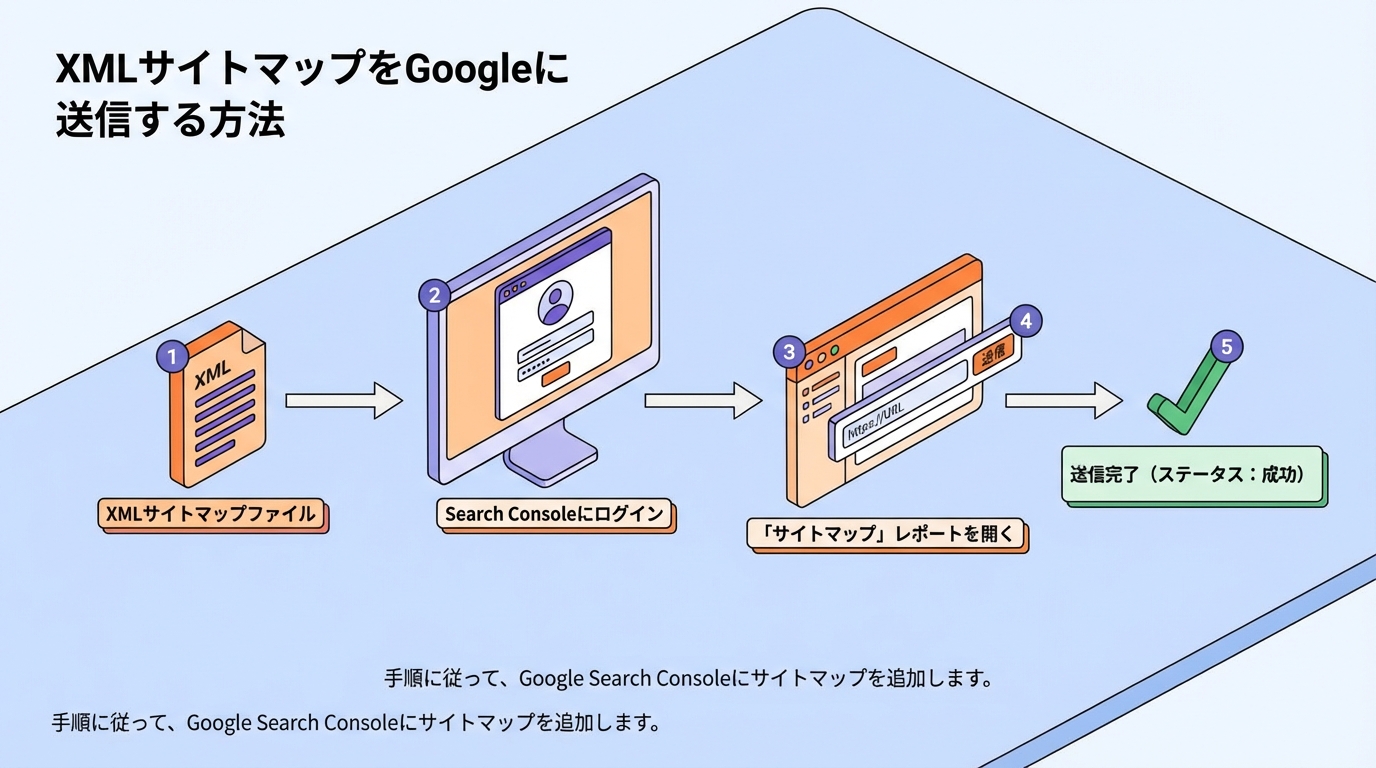
XMLサイトマップのGoogle送信手順
- Search Consoleにログイン
対象サイトのプロパティを選択し、左メニューを開く - 「サイトマップ」メニューを選択
左メニューの「インデックス」セクション内にある「サイトマップ」をクリック - サイトマップURLを入力
「新しいサイトマップの追加」欄にsitemap.xmlのURLを入力 - 「送信」ボタンをクリック
URLを確認して送信。「成功」ステータスが表示されれば完了
💡 ポイント
送信手順は「Search Console左メニュー→サイトマップ→新しいサイトマップの追加にURLを入力→送信ボタン」だけ。シンプルですよ。
送信したあとは「やって終わり」ではなく、定期的にステータスを確認する習慣をつけることが大事なんですよね。サイトマップにエラーがあると、Googleがページを正しく認識できなくて、せっかく送信した意味がなくなってしまいます。月に1回くらいでいいので、Search Consoleを開いて「サイトマップ」メニューをチェックする習慣を作ってみてください。エラーが出てたら、エラー内容を確認して該当ページを修正するか、サイトマップから除外する対応を取ります。
⚠️ 注意
サイトマップを送信してもインデックスを保証するものではありません。コンテンツの質が低かったり重複が多いと、送信してもインデックスされないページが出てきますよ。
あと、Bingなど他の検索エンジンに送りたい場合は、それぞれの「Bing Webmaster Tools」のような専用ツールから別途送信する必要があります。ただ、日本国内ではGoogleが圧倒的シェアなので、まずはサチコへの送信を最優先にすればOKですよ。
送信自体は本当に一瞬で終わるんですけど、月1回のステータス確認が地味に大事なんですよね。カレンダーにリマインドを入れておくと忘れないですよ。
AI時代の集客、何から始めればいいか迷っていませんか?
➤まずは無料で相談してみる!(お気軽にご状況をお聞かせください)サイトマップ作成時に気をつけたい注意点
定義:サイトマップ作成時の注意点とは、サイトマップの効果を損なわないために守るべきルールや避けるべき記述のことです。
結論:ざっくり言うと、矛盾や重複を避けて「正確な情報」を載せることが基本なんです。
- 要点1:noindexページや404ページは含めない
- 要点2:URLの正規化を統一する
- 要点3:定期的な更新運用を仕組み化する
これだけは覚えておいてほしいんですけど、サイトマップは「載せちゃいけないURL」を理解して作ることが大事なんですよね。10年の実務で分かったのは、サイトマップで失敗するパターンの大半が「不要なURLまで載せてしまっている」ことなんです。ここでは、よくある注意点を整理しておきますね。
まず根拠として、Google公式ドキュメントには「サイトマップに含めるべきURLは、検索結果に表示させたいページのみ」と明記されています。つまり、noindexを設定したページ、リダイレクトされるページ、404を返すページ、canonicalで別URLを指定しているページなどは、サイトマップに含めるべきじゃないんですよ。これらを混ぜてしまうと、Googleから「このサイトマップ、矛盾してるな」と判断されて、信頼性が下がる原因になります。
具体例を挙げると、ある制作業の方の事例なんですけど、サイトリニューアル後にサイトマップを更新し忘れて、旧URLが残ったままになってたケースがありました。新URLにリダイレクトされてはいたんですが、サイトマップには旧URLが載ってる状態で、サチコでエラーが出続けていたんです。これに気づくまで数週間かかって、その間クロール効率が落ちてました。サイトマップの内容と実際のサイト構造が一致してるか、定期的にチェックする必要があるんですよね。
⚠️ 注意
「www有り」「www無し」「httpsとhttp」など、URLの書き方が混在してるとクロール効率が悪くなります。サイトマップ内のURLは正規化されたものに統一してくださいね。
もう一つ意外と見落としがちなのが、URLの正規化です。たとえば「https://www.example.com/page」と「https://example.com/page」が両方存在する状態だと、Googleはどちらが正しいか判断に迷ってしまいます。サイトマップに記載するURLは、必ず正規化(canonical)されたものに統一してください。これをやっておかないと、評価が分散してしまうんですよ。
| NG項目 | 影響 | 対策 |
|---|---|---|
| noindexページ含む | 矛盾と判断される | 該当URLを除外 |
| 404ページ含む | エラー扱い | 削除済URLを除外 |
| URLの不統一 | 評価分散 | canonical統一 |
サイトマップは「正確であること」が何より大事で、量より質を優先すべき施策なんですよね。原則として「Googleに見せたいページだけを、正規化された形で、最新の状態で載せる」、これを守れば大きな失敗は避けられます。応用としては、サイト内のページ数が多い場合はサイトマップを目的別(記事用、商品ページ用など)に分割すると管理しやすくなりますよ。
内部リンクの設計とサイトマップを組み合わせて考えると、さらにクロール効率が上がります。内部リンクの考え方については別記事で詳しく解説しているので、合わせて見てもらえると理解が深まりますよ。
→ 内部リンクSEOで検索順位を改善する設計手順と効果を高める5つの鉄則
実務上は「載せるURLを選ぶ」より「載せちゃダメなURLを外す」ほうが大切なんですよね。noindexと404の除外だけ意識すれば、大きくは外さないですよ。

WordPressとWebflowでのサイトマップ活用法
定義:CMSでのサイトマップ活用法とは、WordPressやWebflowが持つ自動生成機能やプラグインを使って効率的にサイトマップを管理する方法のことです。
結論:実務的には、CMS環境ならほぼ自動でサイトマップ運用が完結するということです。
- 要点1:WordPressはプラグインで柔軟にカスタマイズ可能
- 要点2:Webflowは標準機能でXMLサイトマップを自動生成
- 要点3:どちらもメンテナンスフリーに近い運用ができる
結論から言うと、WordPressもWebflowも、サイトマップ周りの作業はほぼ自動化できるのが大きな魅力です。中小企業が自社サイトを運営する時、一番つまずきやすいのが「定期的なメンテナンス作業」なんですよね。サイトマップを毎回手動で更新するなんて続かないので、CMSの自動機能をフル活用するのが現実的な選択肢なんですよ。
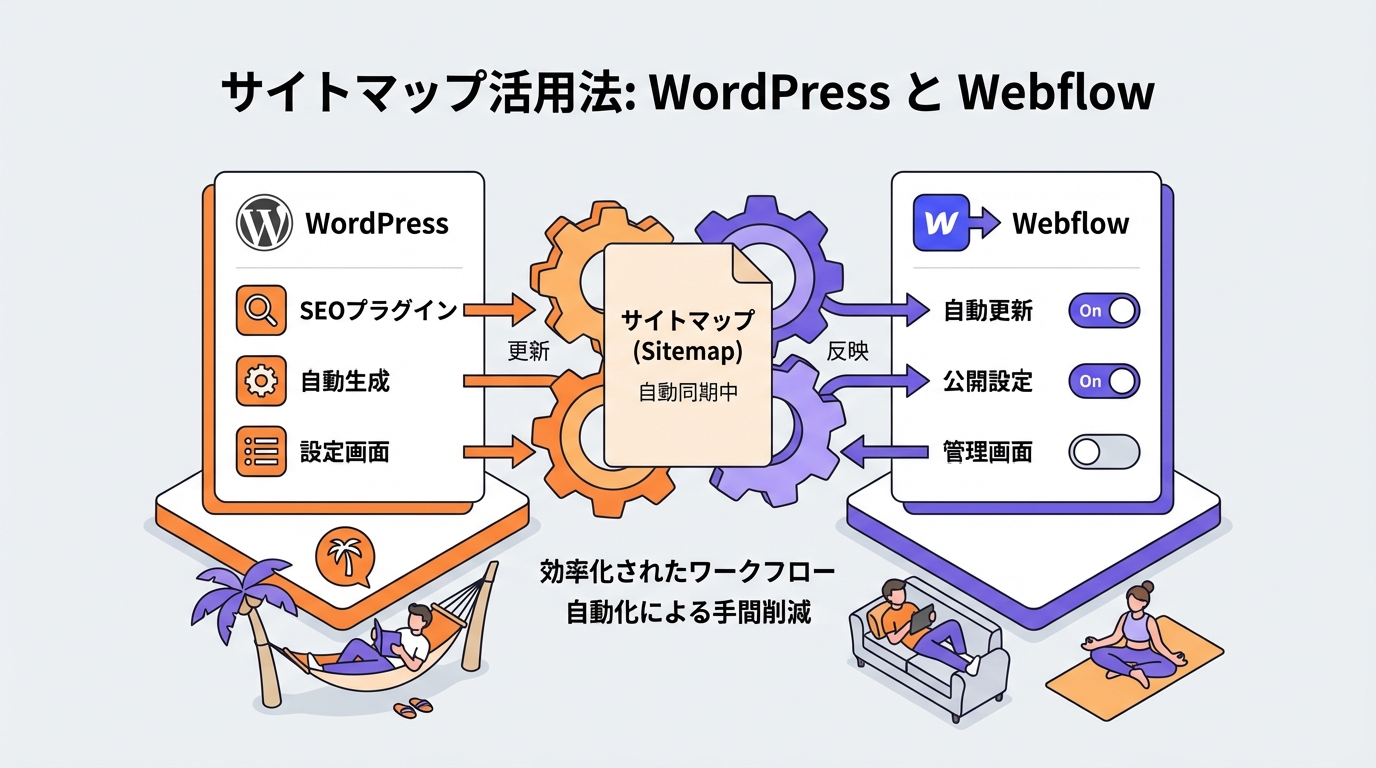
その根拠として、両CMSとも「ページの追加・更新があると、サイトマップに自動的に反映される」設計になってるんです。WordPressの場合、5.5以降はコア機能として基本的なXMLサイトマップが自動生成されるようになりました。さらに「Yoast SEO」や「All in One SEO」といったプラグインを入れると、より細かい制御ができて、特定のページタイプを除外したり、優先度を調整したりできますよ。Webflowの場合は、プロジェクト設定の「SEO」タブでスイッチをONにするだけで、自動生成された/sitemap.xmlが常に最新の状態に保たれます。
具体例として、aOn株式会社のサイトはWebflowで構築しているが、新しい記事を公開すると自動的にサイトマップに追加されて、Googleに伝わる仕組みになっています。手動で何かする必要がないので、運用負荷がほぼゼロなんですよね。WordPressのクライアントサイトでも、Yoast SEOを使ってサイトマップを管理していて、月に一度Search Consoleでステータスを確認するだけのシンプルな運用にしています。
💡 ポイント
CMSを使ってる場合、サイトマップは「設定して放置」で大丈夫です。手動で触ろうとすると、かえってミスの原因になることが多いですよ。
補足として、CMSの自動生成機能を使う場合でも、初期設定だけはきちんとやっておく必要があります。たとえばWordPressでYoast SEOを使うなら、プラグイン設定画面で「サイトマップに含めるコンテンツタイプ」を確認して、不要なもの(タグページや著者ページなど、検索に出したくないもの)は除外しておくといいですよ。Webflowの場合も、特定のページを「サイトマップから除外」にチェックを入れることで、必要なページだけを掲載できます。
📝 補足
Wix、Studio、ペライチなどのSaaS型サイトビルダーも、ほとんどがXMLサイトマップを自動生成してくれます。各サービスのヘルプで「サイトマップ」を検索してみてくださいね。
CMSの自動生成機能を使えば、サイトマップは「気にしなくていい存在」にできるんです。応用として、サイトの規模が大きくなってきたら、サイトマップを目的別(投稿用、固定ページ用、画像用など)に分割管理するのもアリですね。これはYoast SEOなどのプラグインで簡単に設定できますよ。サイトマップ運用が自動化できると、本来注力すべき「コンテンツの質を高める作業」に時間を使えるようになります。10名以下の会社だと、この時間の使い方が成果を分けるんですよね。
どの業界のクライアントでも共通してるんですけど、CMS任せにしたほうが結局ミスが少ないんですよね。初期設定だけ丁寧にやって、あとは自動に任せるのが鉄板ですよ。
サイトマップでよくある疑問とトラブル対処法
定義:サイトマップのよくある疑問とは、初めて運用する人がつまずきがちな実務上の質問やトラブルのことです。
結論:結局のところ、ほとんどの問題は基本ルールに立ち返れば解決できるということです。
- 要点1:エラー表示は記述ミスや矛盾が原因
- 要点2:robots.txtでサイトマップ位置を伝えると確実
- 要点3:定期確認の習慣化がトラブル予防になる
最後に、現場でよく出会う疑問とトラブル対処法をまとめておきますね。サイトマップを運用してると、必ずどこかで「あれ?これどうしたらいいんや?」という場面に遭遇するんですよ。事前に知っておくと、慌てずに対処できますよ。
Q1. サチコでサイトマップに「取得できませんでした」と出ます。どうすれば?
これはよくあるエラーで、原因は主に3つです。まず、サイトマップのURLが間違っている場合。次に、サーバー側でサイトマップへのアクセスがブロックされてる場合。最後に、robots.txtでクロールが拒否されてる場合です。サイトマップのURLをブラウザで直接開いてみて、XMLの中身が表示されるか確認するところから始めてください。ブラウザで見られないなら、設置場所やファイル名に問題がある可能性が高いですよ。
Q2. サイトマップの更新は手動で何かしないといけないですか?
CMSを使ってるならほぼ不要です。WordPressやWebflowなら、ページを追加・更新した時点で自動的にサイトマップも更新されます。サチコ側も、サイトマップが更新されたことを定期的にチェックしてくれるので、再送信する必要もないんですよね。「書いたら放置」が一番もったいないので、新規ページを作ったら次のステップ(コンテンツの改善や内部リンク設計)に進む方が建設的です。
Q3. robots.txtにサイトマップのURLを書く必要ありますか?
必須ではないですが、書いておくのを推奨します。robots.txtに「Sitemap: https://www.example.com/sitemap.xml」という1行を追加しておくと、Google以外のクローラー(Bingやその他検索エンジン)もサイトマップの位置を認識しやすくなりますよ。記述自体は1行追加するだけなので、やっておいて損はないです。
Q4. サイトマップが原因で順位が下がることはありますか?
サイトマップそのものが原因で順位が下がることはほぼないです。ただ、サイトマップに大量のエラーURLが含まれていたり、矛盾した情報が載っていると、サイト全体の信頼性評価に影響する可能性はあります。エラーが出てる場合は早めに対処することが大事ですよ。
🔴 重要
サイトマップは「設定して終わり」ではなく「月1回の確認」がセットです。Search Consoleを開く習慣をつけておくと、トラブルを早期発見できますよ。
サイトマップ運用は「正しく設定して、定期的に確認する」というシンプルなサイクルさえ回せれば、大きな問題は起きないんです。難しく考えすぎず、まずはCMSの自動生成機能をONにしてSearch Consoleに送信、月1回ステータスを確認、これだけで十分機能してくれますよ。
AIを活用したSEOコンテンツ自動化と合わせて、こうしたサイトマップ運用も含めた伴走型のデジタル支援パッケージ「ツナギト」を提供しています。サイトマップだけでなく、SEO全体をどう設計すればいいか迷っている方は、できるところから一緒に整えていきましょう。「うちにはまだ早い」と思った今日が、実はちょうどいいタイミングなんですよね。
トラブルが起きても焦らないでくださいね。サイトマップのエラーは原因が限られてるので、一つずつ潰していけばほぼ解決しますよ。
押さえておきたいポイント
サイトマップは検索エンジンと訪問者にサイトの全体像を伝えるための仕組みで、XML・HTML・構成図の3種類があります。CMSの自動機能を使えば運用負荷ゼロで導入できますよ。
ポイント
- 3種類のサイトマップは目的が違うので、必要なものを選んで作ればOK
- XMLサイトマップはGoogle Search Consoleから送信、月1回のステータス確認が基本
- noindexページや404ページは含めず、URLは正規化されたものに統一する
参考文献
参考情報について:本記事の信頼性を担保するため、公的統計・学術論文・業界専門媒体を中心に、複数の一次情報源を参照しました。各出典は執筆時点で確認できる最新情報に基づいています。
- ウェブページの検索エンジン最適化ベストプラクティスの構造化 (原題: Structuring Best Practices of Search Engine Optimization for Webpages)|RMR Issá, JP Marques dos Santos, 2022
- 検索エンジン最適化(SEO)がビジネスパフォーマンスに与える影響:サラエボの私立大学の事例研究 (原題: Influence of search engine optimization (SEO) on business performance: Case study of private university in Sarajevo)|M Poturak, D Kečo, E Tutnić, 2022
- テクニカルSEOハンドブック:テクニカルSEOの問題を監査・修正する方法 (原題: Technical SEO Handbook: Learn How to Audit and Fix Technical SEO Issues)|R Clark, 2023
- 検索エンジン最適化の新しいトレンド、ツールと技術 (原題: The new trend for search engine optimization, tools and techniques)|A Shahzad, DW Jacob, NM Nawi, 2020
- サイトマップ生成のための閉順序パターンマイニング (原題: Closed sequential pattern mining for sitemap generation)|M Ceci, PF Lanotte, 2021
- 効果的なSEOとコンテンツマーケティング:無料Webトラフィック最大化の究極ガイド (原題: Effective SEO and content marketing: the ultimate guide for maximizing free web traffic)|N Papagiannis, 2020
- ウェブサイトのオーガニックトラフィックを増加させるための推奨SEO技術:スコーピングレビュー (原題: Recommended SEO-techniques to increase organic traffic for a website: a scoping review)|S Wallenius, 2024
- AIを活用したWeb開発 (原題: AI-enhanced web development)|J Rantanen, 2024
- Pro WordPress:ウェブサイト構築・セキュリティ・スケーリング技術の習得 (原題: Pro WordPress: mastering the techniques for building, securing and scaling websites)|S Selvaraj, 2024
- 短期間における連続的301リダイレクトがGoogle検索インデックス更新に与える遅延効果とその代替手法としての404エラーページ活用に関する事例研究|柏崎剛, 2025
よくある質問
よくある質問について:実務で直面しやすい疑問や判断に迷いやすいポイントを中心に、読者から多く寄せられる質問を観点別に整理しました。本文と併せてチェックリストとして活用してください。
サイトマップを作らないとGoogleにインデックスされませんか?
サイトマップがなくてもインデックスはされますが、内部リンクで到達しにくいページや新規ページの発見が遅れる可能性があります。特に100ページ以上のサイトや新規ドメインでは、サイトマップ送信でインデックス速度が大幅に改善されるケースが多いです。
XMLサイトマップとHTMLサイトマップは両方作るべきですか?
XMLサイトマップは全サイト必須、HTMLサイトマップは30ページ以上のサイトで推奨です。小規模サイトならXMLだけで十分機能します。両方作る場合でも、CMSの自動生成機能を使えば追加の手間はほぼかかりません。
サイトマップのエラーを放置するとペナルティを受けますか?
サイトマップのエラー自体でペナルティを受けることはありません。ただし、404ページやnoindexページが大量に含まれるとクロール効率が低下し、重要なページの発見が遅れる原因になります。月1回のSearch Console確認で早期対処するのが安全です。
この記事を読んだ方がよく検索する質問
サイトマップを送信した後、次にやるべきSEO施策は何ですか?
サイトマップ送信後は内部リンクの設計見直しが効果的です。サイトマップでページの存在を伝えたうえで、内部リンクで各ページの関連性と重要度をGoogleに示すことで、クロール効率とページ評価の両方が向上します。
サイトリニューアル時のサイトマップ更新で失敗しないコツはありますか?
リニューアル前に旧URLの一覧をエクスポートし、新URLへの301リダイレクト設定とサイトマップの差し替えを同時に行うのが鉄則です。旧URLがサイトマップに残ったままだとエラーが出続けるので、公開日にサイトマップも必ず更新してください。
AI検索が普及してもサイトマップは必要ですか?
必要です。AI検索もGoogleのインデックスデータを参照するため、サイトマップでページを正確に認識させる重要性は変わりません。むしろ構造化データとサイトマップを組み合わせることで、AI検索に引用されやすいサイト構造を作れます。