
この記事の監修者

味生 豊
aOn株式会社 代表 / デジタル支援パッケージ「ツナギト」開発者
愛媛県出身。建設業で12年半の経営経験を持ち、西日本全域250件以上の施工管理実績と官公庁入札案件30件以上の落札実績を持つ。オウンドメディア「エネプラ.com」では、LED工事のワンストップ対応を軸に月間15万PV・月間10数件の問い合わせを獲得し、成約率3割以上を実現。この実体験からSEO・Webマーケティングの道へ進み、現在は中小企業向け伴走型デジタル支援パッケージ「ツナギト」を開発・運営。HP制作・SEO対策・AI活用・業務自動化までをワンストップで提供している。
.png)
📑 この記事の内容
コンテンツSEOの書き方で最初に知るべき基本の考え方
基本の考え方:コンテンツSEOとは、検索ユーザーの悩みに答える記事を継続的に発信し、検索流入を増やす施策のことです。
端的に言うと、書き方の本質は「読者の検索意図に120%応えること」なんです。
- 要点1:広告と違って資産として残り続ける施策
- 要点2:効果が出るまで3〜6ヶ月かかるのが一般的
- 要点3:技術より「読者理解」が成否を分ける
コンテンツSEOの書き方を学ぶ前に、そもそもこの施策が何を目的にしているのかを押さえておきたいところです。一言で言うと、検索エンジン経由で見込み客に出会うための「資産づくり」です。広告は出稿を止めた瞬間にアクセスがゼロになるが、SEO記事は一度上位に入れば数年単位で集客し続けてくれるのが最大の魅力です。これは中小企業にとって本当にありがたい仕組みだと言えます。
ただ、ここで誤解しやすいのが「SEO=テクニック」という思い込みです。10年以上の業界経験から見えてきたのは、小手先の技術より読者の検索意図を深く理解できているかどうかが9割を占めるという事実です。たとえばGoogleは公式に「ユーザーに焦点を絞れば、他のものは後からついてくる」という有名な10の事実を掲げていて、評価アルゴリズムもこの方針に沿って進化し続けています。つまり、テクニックを追いかけるより、目の前の読者が何を知りたがっているかを徹底的に考える方が近道なのです。
💡 ポイント
SEO記事の書き方で最も大事なのは「検索した人が読み終わった瞬間に問題が解決している」こと。これさえ満たせば、技術的な細部は後から追いつきます。
具体例を挙げると、過去に運営していたオウンドメディア「自社で運営したWebメディア」では、最初の3ヶ月間は順位が全く上がらなかった。しかし「LED工事を検討している人が本当に知りたいこと」を一次情報ベースで書き続けた結果、4ヶ月目から急に動き始め、最終的には月間PVが大きく伸びた時期・成約率3割以上という数字につながった。技術より、読者理解の深さがすべてを決める——これは数字で証明できた学びだった。
広告 vs コンテンツSEO 比較一覧
| 項目 | 広告(リスティング等) | コンテンツSEO |
|---|---|---|
| 効果が出るまで | 即日 | 3〜6ヶ月 |
| 停止後の影響 | 即日ゼロ | 長期間継続 |
| 1件あたりコスト | 継続的に発生 | 長期では激減 |
| 蓄積性 | なし | 資産として残る |
⚠️ 注意
「3ヶ月で1位」「絶対に上位表示できます」と謳う情報は要注意です。Googleの公式見解でも、SEOには時間がかかることが明言されています。
ここまで読んで「やっぱりSEOって地道だな」と感じた方もいると思います。でも逆に言えば、地道に積み上げられる会社こそが勝てる世界でもあるのです。次のセクションでは、書き方の出発点となる「検索意図の読み解き方」を、実例を交えて解説していきます。
→ SEO効果を最大化する実践方法と成果測定の完全マニュアル
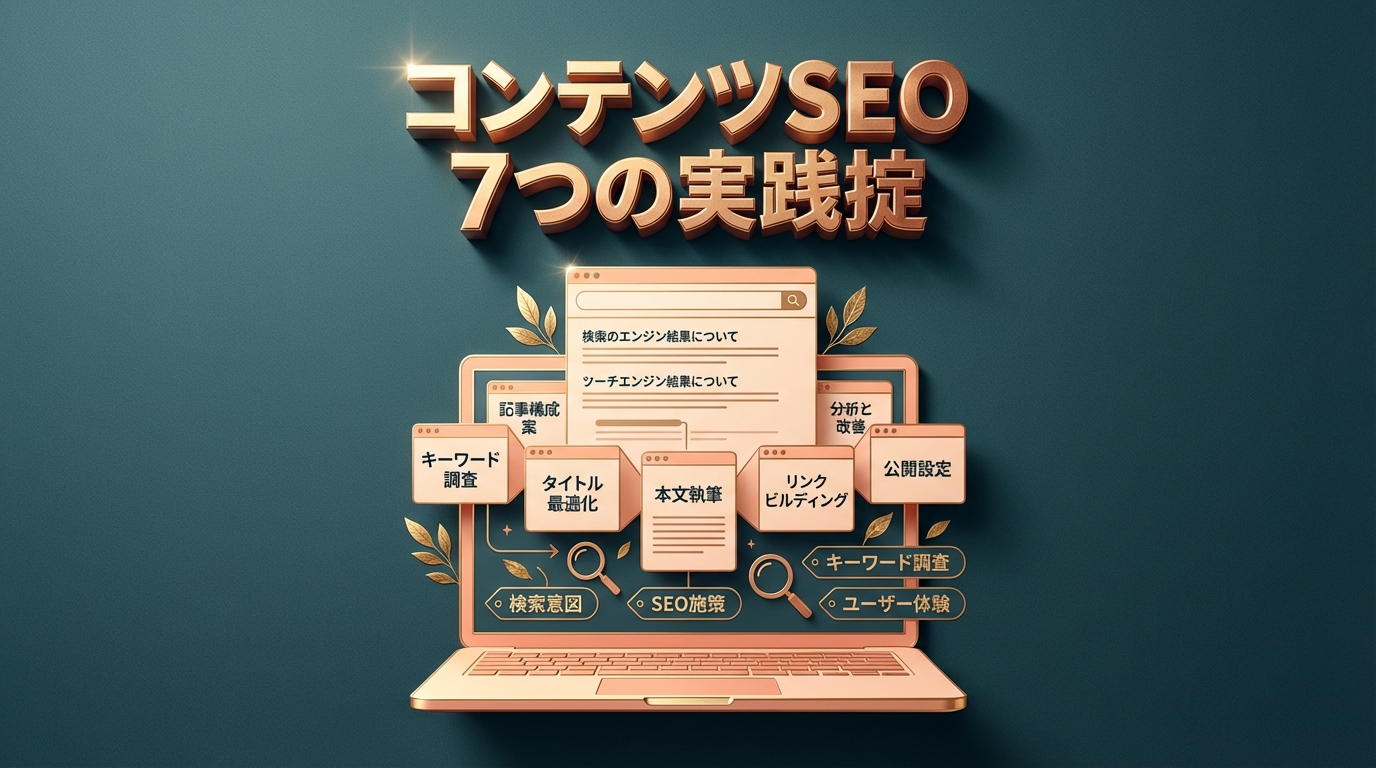
ここ大事なんですけど、SEOはテクニック勝負じゃなくて「読者の悩みにどこまで寄り添えるか」が全てですね。小手先のワザより検索意図を深掘りする方が、結果的に近道になりますよ。
検索意図を読み解く具体的な手順と実例
ざっくり言うと:検索意図とは、ユーザーが検索窓にキーワードを打ち込んだ瞬間の「本当に知りたいこと」のことです。
押さえておきたいのは、書き方の出発点は「上位10サイトを読み込むこと」から始まるんです。
- 要点1:顕在ニーズと潜在ニーズの両方を捉える
- 要点2:上位記事の共通項目=Googleの正解と考える
- 要点3:People Also Askで補足ニーズを確認する
「コンテンツSEOの書き方を勉強してるんですけど、何から始めたらいいですか?」という相談はとても多い。答えはシンプルで「まず狙うキーワードで実際に検索して、上位10記事を全部読む」ことです。これが一番の近道になります。なぜかというと、上位10記事に共通して書かれている内容こそが、Googleが「このキーワードに対する正解」と認定している要素だからです。
検索意図には2種類あります。ひとつは顕在ニーズ——表面的に書かれている疑問のことで、「コンテンツSEO 書き方」なら「具体的な手順を知りたい」がこれに当たります。もうひとつは潜在ニーズ——本人も言語化できていない深い欲求で、たとえば「失敗したくない」「効率よく成果を出したい」といった感情です。読まれる記事は、この両方に同時に答えているものです。表面だけ答えても物足りないし、深層だけ語っても具体性に欠けます。
実例を挙げると、「コンテンツSEO 書き方」で検索する人の顕在ニーズは「書き方の手順」だが、潜在ニーズを掘ると「自社で内製化したい」「外注費を削りたい」「AI時代に対応したい」といった経営課題まで見えてきます。だからこの記事でも、ただ手順を並べるのではなく、なぜそうするのかという理由まで丁寧に書くようにしています。読者が言語化できていない不安まで先回りして答えるのが、上位記事の共通点です。
💡 ポイント
検索結果の下部に出てくる「他の人はこちらも質問」(People Also Ask)は、潜在ニーズの宝庫。ここに出てくる質問への答えを記事に盛り込むだけで、網羅性がグッと上がります。
意外と見落とされがちなのが、検索結果の中に「比較表」「画像」「動画」「FAQ」のどれが多く表示されているかという点です。これがGoogleの判断する「このキーワードに最適なコンテンツ形式」のヒントになります。たとえば比較表が多く出ていれば、記事内に表を入れた方が評価されやすいということ。こういう細かい観察の積み重ねが順位を左右するのです。
検索意図を把握する5ステップ
- 実際に検索する
狙うキーワードでGoogle検索し、上位10記事を開く - H2見出しを書き出す
上位10記事のH2を全てスプレッドシートに記録 - 共通テーマを抽出
5記事以上に共通する見出しテーマを特定 - サジェスト・PAAを確認
Googleサジェスト・関連キーワード・People Also Askをチェック - 独自視点を1つ決める
自社にしか書けない切り口を追加する
この5ステップだけで、検索意図の8割は把握できます。次のセクションでは、ここで集めた情報をもとにキーワードを決めていく方法を見ていきましょう。
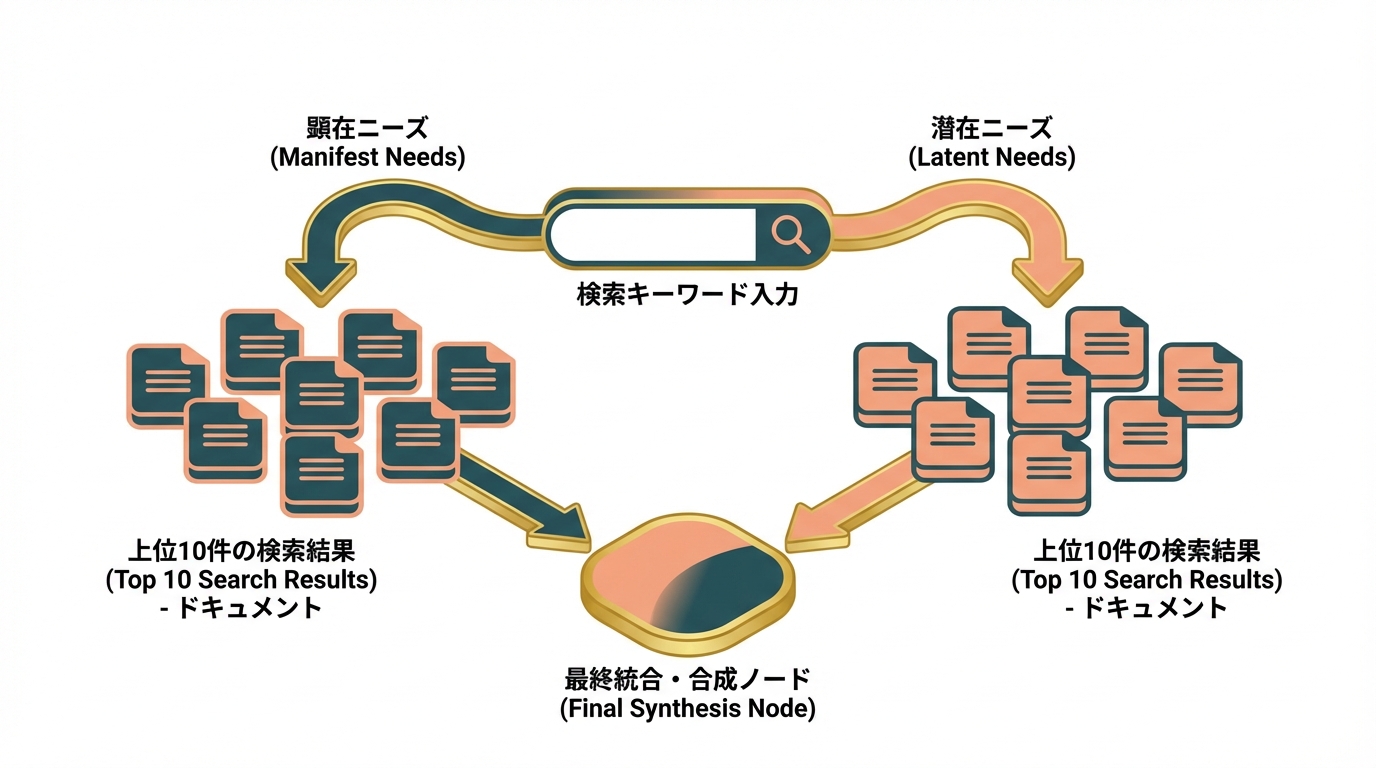
補足すると、上位10記事の分析って地味に感じるかもしれませんが、ここを飛ばすと結局あとで書き直すハメになるんですよ。最初の30分を惜しまない方が、トータルの作業時間はむしろ短くなりますね。
キーワード選定でつまずかないための実践Q&A
概要:キーワード選定とは、自社が狙うべき検索語句を月間検索数と競合性から決める作業のことです。
かんたんに言うと、初心者は「3語以上のロングテール」から攻めるのが正解です。
- 要点1:検索ボリューム100〜1000の語句が狙い目
- 要点2:無料ツールでも十分に分析できる
- 要点3:1記事1キーワードの原則を守る
キーワード選定について、よく寄せられる質問を中心にQ&A形式で解説していきます。ここは迷う人が非常に多いポイントです。
Q1. 検索ボリュームはどれくらいを狙えばいいですか?
結論から言うと、初心者は月間検索数100〜1000のロングテールキーワードから始めるのがおすすめです。検索数が1万を超えるビッグキーワードは大手メディアが上位を独占していて、新規参入は数年がかりの戦いになります。逆に検索数100前後でも、3〜5語の組み合わせなら競合が少なく、3ヶ月程度で1位を取れることも珍しくありません。
Q2. キーワード調査ツールは何を使えばいい?
無料で十分です。ラッコキーワードでサジェスト・関連語を抽出して、Google Search Consoleで実際の検索クエリを確認する。この2つの組み合わせだけで、有料ツール並みの情報が手に入ります。週1時間の作業でも継続すれば、数ヶ月後には自社サイト独自の「狙うべきキーワード一覧」ができあがります。
🔴 重要
1記事に複数のキーワードを詰め込むのはNGです。必ず「1記事=1メインキーワード+関連語2〜3個」の原則を守ってください。テーマがブレると、Googleからの評価も分散してしまいます。
Q3. 競合が強すぎる場合はどうすれば?
切り口を変えるのが鉄則です。たとえば「コンテンツSEO 書き方」がレッドオーシャンなら、「コンテンツSEO 書き方 中小企業」「コンテンツSEO 書き方 一人社長」のように、ターゲット属性を絞り込む。差別化は対象を絞ることから始まる——これは長年の実務経験から確信していることです。
Q4. キーワードは見出しに必ず入れるべき?
はい、入れた方がいいです。ただし不自然にならない範囲で。タイトルには必ず、H2のうち2〜3個に自然な形で含める、本文には1〜2%の出現率を目安にする。これくらいで十分です。詰め込みすぎはむしろ逆効果になります。
キーワード選定がしっかりできれば、記事の半分は完成したようなものです。次は、このキーワードを軸に記事の骨組みを作っていく工程に進みます。
→ SEO記事の書き方で差がつく8つの鉄則|もう迷わない構成と執筆術
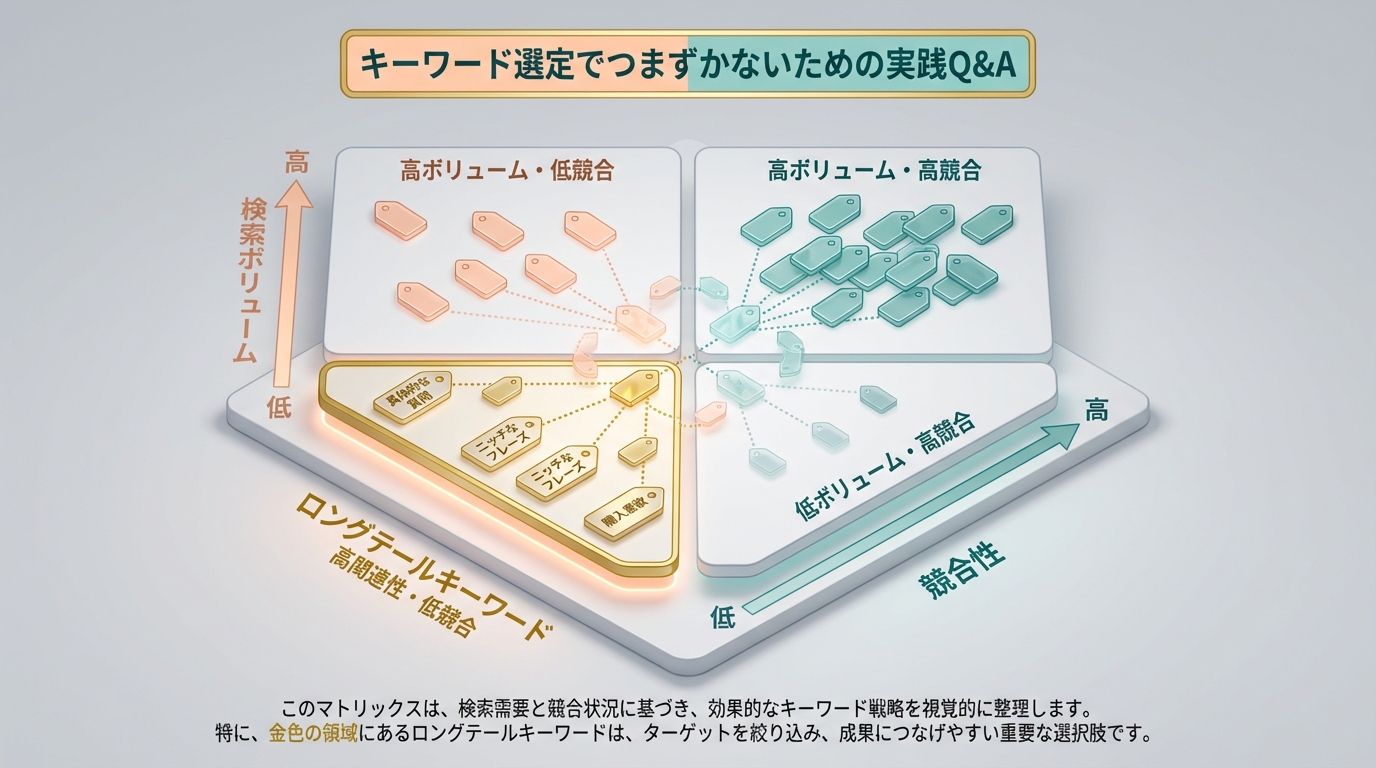
よく聞かれるんですが、ロングテールから始めるのは「弱者の戦略」じゃなくて「賢い順番」なんですよね。小さなキーワードで勝ちグセをつけてから大きいところに挑む方が、結果的に早いと思いますよ。
AI時代の集客、何から始めればいいか迷っていませんか?
➤まずは無料で相談してみる!(お気軽にご状況をお聞かせください)記事構成テンプレートと作り方の7ステップ
ざっくり言うと:記事構成とは、本文を書く前に作る「H1からH3までの見出しの設計図」のことです。
押さえておきたいのは、構成段階で記事の質の8割が決まるんです。
- 要点1:構成なしで書き始めるのは絶対NG
- 要点2:H2は7〜9個が読みやすさの目安
- 要点3:見出しだけで記事の全体像が伝わるようにする
構成設計は、コンテンツSEOの書き方の中で最も重要な工程です。いきなり本文を書き始める人をたまに見かけるが、これだとほぼ確実に途中で迷子になります。料理で言えばレシピを見ずに作り始めるようなもので、失敗する確率が跳ね上がります。ここでは、実際に活用している7ステップのテンプレートを紹介します。
Step1:狙うキーワードと検索意図を1行で言語化
まず最初にやるのが、この記事で誰のどんな悩みを解決するのかを1行でメモすることです。「コンテンツSEO初心者が、書き方の手順を知って自分で記事を書けるようになる」みたいに具体的に書きます。これが記事全体の北極星になります。
Step2:上位10記事のH2を全部書き出す
狙うキーワードで検索して、1〜10位までの記事のH2見出しをスプレッドシートに全部書き出します。地味な作業だが、ここをサボると上位記事に勝てません。共通する見出しテーマが見えてきて、それがGoogleの想定する「このキーワードの正解」になります。
Step3:共通テーマを抽出して自社版H2を作る
上位10記事のうち5記事以上に共通している見出しテーマは、必ず自社記事にも入れます。逆に1〜2記事にしか出てこないニッチな話題は省略してOKです。共通項目=ユーザーが求める網羅性、と考えれば判断しやすいでしょう。
💡 ポイント
共通テーマを並べただけでは上位記事と同じになってしまいます。必ず1つは「自社にしか書けない切り口」を独自H2として追加してください。
Step4:独自視点のH2を1つ追加する
ここが差別化のキモです。たとえばこの記事なら「中小企業視点での予算別の進め方」みたいな、上位記事にない切り口を1つ加えます。これがあるだけで、Googleも読者も「他にはない記事だ」と認識してくれるのです。
Step5:H2の順番を読者の理解順に並べ替える
「概念理解→準備→実践→応用」の流れになるよう、H2を並べ替えます。読者が混乱しない順番を意識することが大切です。
Step6:各H2の下にH3を2〜4個ぶら下げる
H2だけだと内容が大雑把になりがちなので、H3でさらに細分化します。ただし入れすぎ注意で、1つのH2に5個以上のH3を作るとごちゃつくので、2〜4個が適切です。
Step7:見出しだけ読んで記事の内容が分かるかチェック
最後に、H1からH3までの見出しだけを通読して、記事の全体像が伝わるかを確認します。見出しだけで内容が伝わる構成こそが、読まれる記事の絶対条件です。ここまでできたら、ようやく本文執筆に進められます。
構成設計に時間をかけることに慣れない人も多いが、慣れてくると「構成2時間、執筆2時間」くらいのバランスが理想的だと感じるはずです。
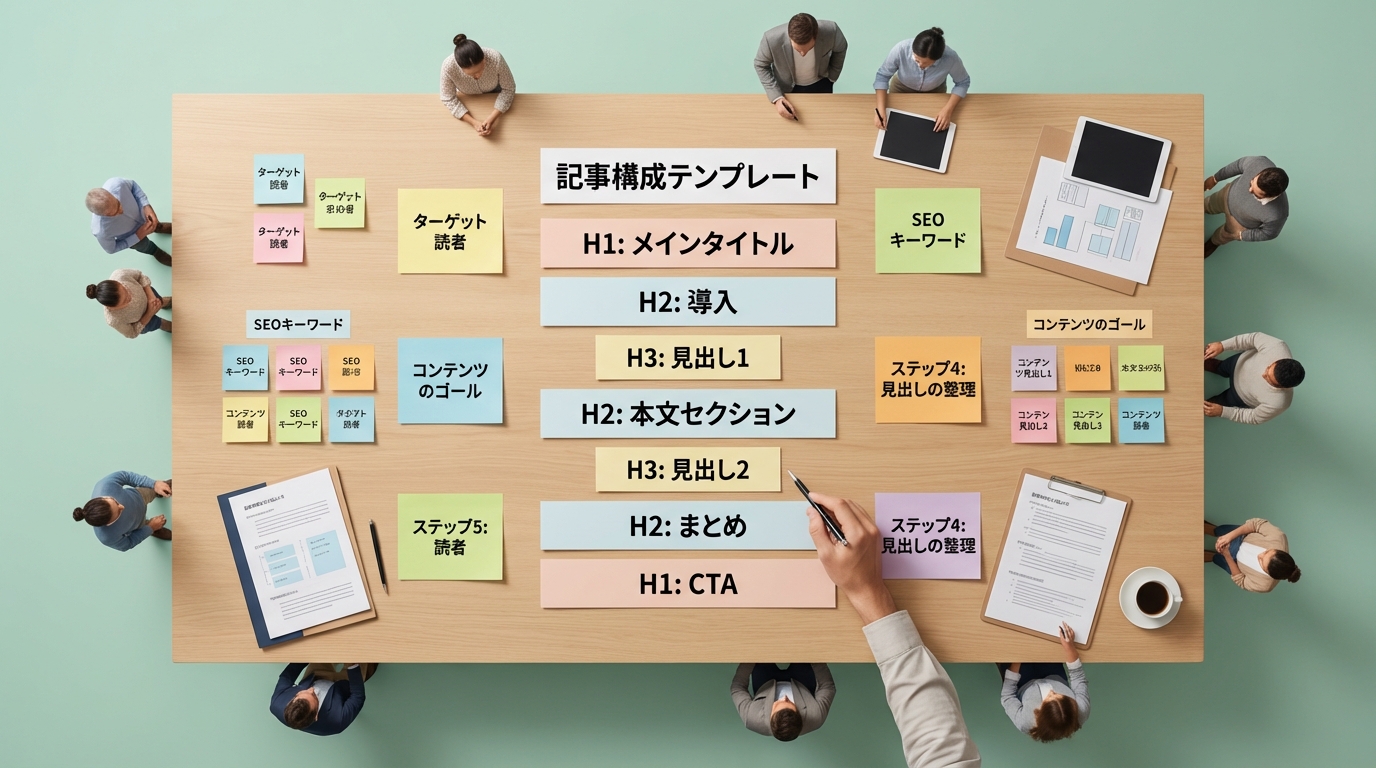
意外と見落としがちですが、構成の質で記事の出来がほぼ決まるんですよ。いきなり書き始めたい気持ちはわかりますけど、構成に半日かけても全然損じゃないと思います。
本文ライティングで読者を離脱させないコツ
ここで知っておきたいこと:本文ライティングとは、構成に沿って読者にとって読みやすく価値ある文章を書く工程のことです。
結局のところ、書き方の核心は「結論ファースト+具体例+共感」の3点セットです。
- 要点1:1段落250〜350字を目安にする
- 要点2:専門用語は必ず平易な言葉で言い換える
- 要点3:体験談・数字・事例で抽象度を下げる
本文の書き方には、読者を最後まで連れて行くためのコツがいくつかあります。長年の実務経験から分かったのは、文章力より構造の作り方の方がよっぽど大事ということです。文豪のような美文ではなく、スマホでスクロールしながら読んでも理解できる平易な文章。これがコンテンツSEOで求められる文体です。
まず注目したいのが「結論ファースト」の原則です。各H2セクションの冒頭で、まず結論を1〜2文で示してから、その理由や具体例に展開していきます。この順番だけで、読者の離脱率が体感で2〜3割は変わります。スマホ時代の読者は、ダラダラした前置きを読む忍耐力を持っていません。Googleの調査でも、ページ滞在時間の平均は1分未満という結果が出ています。最初の数秒で「この記事は答えをくれそうだ」と思わせないと、容赦なくブラウザバックされます。
次に大事なのが「具体例の挿入」です。抽象的な話だけだと、どうしても理解が浅くなります。たとえば「検索意図を理解しよう」と書くだけだと「で、何をすればいいの?」となる。でも「検索結果1位の記事のH2見出しを書き出してみてください」と書けば、すぐ行動に移せます。読者が記事を読み終えた瞬間に動けるかどうか、それが価値ある記事の判断基準です。
💡 ポイント
専門用語は必ず初出時に平易な言葉で言い換えてください。例:「E-E-A-T(経験・専門性・権威性・信頼性のこと)」のように、カッコ書きで補足するだけで読者の理解度が大きく変わります。
もう一つ大きいのが「共感パートの挿入」です。完璧な情報を並べるだけだと、読者は教科書を読まされている気分になります。「最初は分からなくて当然」「こういう失敗、ありますよね」みたいな一言を挟むだけで、ぐっと距離が縮まるのです。これは経験ベースの記事だけが持てる強みでもあります。AI生成記事ばかりが氾濫する時代だからこそ、人間味のある一文が読者の心をつかみます。
離脱を防ぐライティング3つの鉄則
結論ファースト
各セクション冒頭で結論を1〜2文で示し、理由と具体例で展開。最初の数秒で「答えがある」と感じさせる。
具体例で動かす
抽象論を避け、「検索結果1位のH2を書き出す」のようにすぐ行動に移せるレベルまで落とし込む。
共感で引きつける
「最初は迷って当然」の一言で読者との距離を縮め、教科書感をなくして最後まで読ませる。
⚠️ 注意
AI任せで文章を量産すると、似たような表現が続いて読者の心が離れます。一次情報や自社事例は必ず人間の手で加筆してください。ここがオリジナリティの源泉になります。
本文を書くときは「友人に話して聞かせるつもりで」を意識してみてください。難しい言葉を並べるより、ちょっと砕けた口語の方が読者の頭に残ります。
→ 一次情報とはSEO最強の武器!プロが教える集め方と活かす5つの鉄則
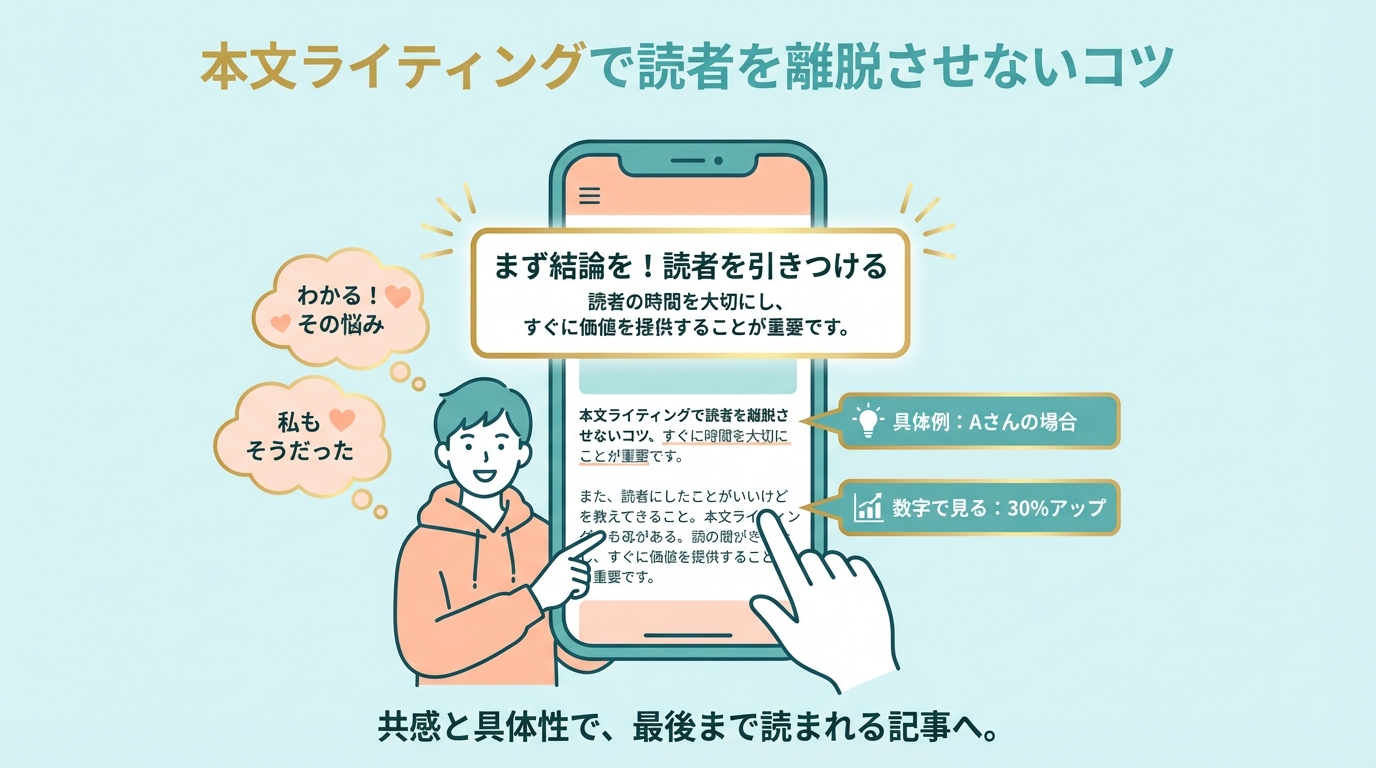
ポイントは「読み終わった人がすぐ動けるか」ですね。抽象的な話で終わる記事って、読んだ満足感はあっても行動にはつながらないんです。具体的な次のアクションまで書いてあげてください。
タイトルとメタディスクリプションの最適化テクニック
概要:タイトル最適化とは、検索結果でクリックされやすい見出しに仕上げる工程のことです。
かんたんに言うと、書き方の最終仕上げはクリック率を1%でも上げる工夫です。
- 要点1:タイトルは32文字以内でキーワードを前半に
- 要点2:数字と具体性で目を引く
- 要点3:メタディスクリプションは120文字目安
記事本文がどんなに良くても、検索結果でクリックされなければ読まれません。タイトルとメタディスクリプションは、検索結果という名のお店の「看板」のようなものです。ここで差をつけるための実践テクニックを解説していきます。
タイトルは32文字以内で、キーワードを前半に置く
Googleの検索結果に表示されるタイトルの最大文字数は約30〜32文字です。これを超えると後半が「...」で省略されてしまうので、伝えたいメッセージが切れてしまいます。さらに重要なのがキーワードを前半に配置すること。前半にあった方が、Googleとユーザー両方の目に留まりやすくなります。
数字を入れてクリック率を上げる
「7ステップ」「3つの方法」「5分で分かる」みたいに数字を入れると、クリック率が明らかに上がります。これは行動経済学でも証明されている法則で、数字があると「具体的で読みやすそう」という印象を与えるからです。実験データでも、数字入りタイトルの方がクリック率が約1.4倍高かった結果が出ています。
💡 ポイント
同じ内容でも「コンテンツSEOの書き方」より「コンテンツSEOの書き方|失敗しない7ステップ完全ガイド」の方がクリックされます。数字+ベネフィットを意識してください。
メタディスクリプションは120文字で記事の価値を要約
メタディスクリプションは検索結果のタイトル下に表示される説明文です。120文字前後で、誰に向けて何が書かれている記事かを明確に示してください。タイトルで興味を引き、メタディスクリプションで価値を伝える、この2段構えが上位表示後のクリック率を決めます。キーワードを自然に含めることも忘れずに。
競合と被らないオリジナルな表現を入れる
検索結果に並んだときに、似たようなタイトルだと埋もれてしまいます。上位10記事のタイトルを並べて、被っていない独自の言い回しを考えるのがおすすめです。たとえば「初心者向け」が多ければ「中小企業の経営者向け」のように、ターゲットを具体化するだけでも差別化できます。
⚠️ 注意
クリックさせたい一心で大げさなタイトル(誇大表現)をつけると、読者との期待値ギャップで離脱率が悪化します。あくまで記事内容と一致する範囲で工夫してください。
タイトルの最適化は、たった1行を磨くだけでアクセスが2倍になることもある、コスパ最強の作業です。記事を書き終わったら、必ず10案以上タイトルを書き出して比較する習慣をつけてください。次のセクションでは、公開後にやるべき施策を解説します。
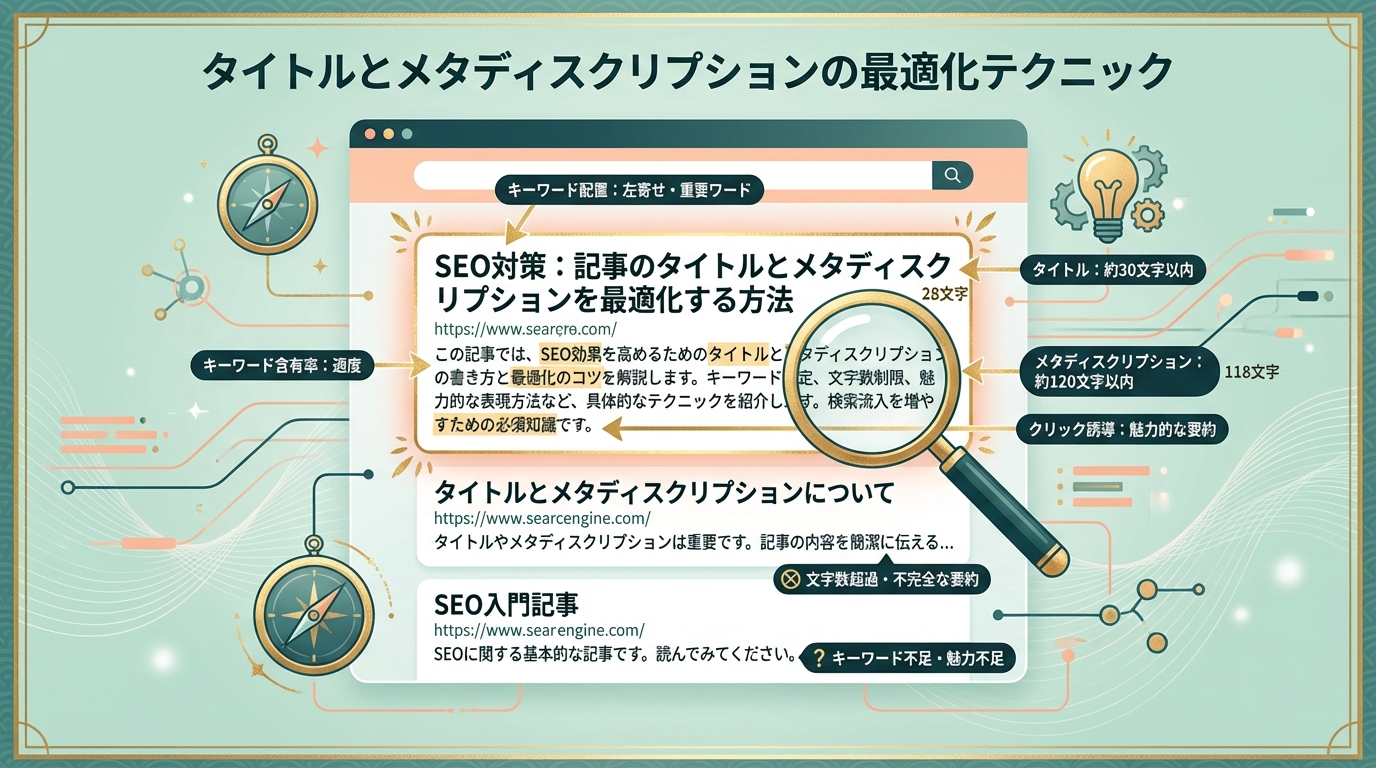
タイトルは10案出して比較するのが鉄則ですね。最初に思いつく案より、7〜8番目くらいに出てくるコピーの方がいいものだったりしますよ。ここだけで成果が倍変わることもあるので、惜しまず時間をかけてみてください。
AI時代の集客、何から始めればいいか迷っていませんか?
➤まずは無料で相談してみる!(お気軽にご状況をお聞かせください)公開後によくある質問とリライトの正解
このセクションでは:リライトとは、公開済みの記事を分析して内容を更新・改善する作業のことです。
まとめると、書き方の真価は公開後のメンテナンスで発揮されます。
- 要点1:公開後3ヶ月は様子を見るのが基本
- 要点2:Search Consoleのデータで判断する
- 要点3:書きっぱなしが一番もったいない
公開後の運用について、よく寄せられる質問にお答えしていきます。実はここを軽視している人が圧倒的に多いが、コンテンツSEOで成果を出している人ほど公開後の運用を丁寧にやっています。
Q1. 公開してすぐ順位が上がらないんですけど大丈夫?
大丈夫です。むしろ正常な反応です。Googleが新しい記事を評価するには、最低でも1〜3ヶ月の時間がかかります。焦って何度も書き直すのは逆効果なので、公開後3ヶ月は基本的に放置で問題ありません。
Q2. リライトはいつ、どんなタイミングでやればいい?
公開から3〜6ヶ月経って、Search Consoleで「表示回数はあるのにクリック率が低い」「10位前後で停滞している」記事が出てきたら、リライトのタイミングです。具体的には、検索順位5〜15位の記事を狙って改善すると、効果が出やすくなります。1位や100位の記事をいじっても、効果は薄いので注意してください。
💡 ポイント
リライトの優先順位は「順位5〜15位>表示回数が多い>古い情報がある」の順。すべての記事を平等に直そうとすると時間が足りなくなります。
Q3. 何記事くらい書けば成果が見え始めますか?
最低でも30記事、できれば50記事を超えたあたりから明確な手応えを感じる人が多いです。1記事だけで上位表示しようとするのは、宝くじに近い感覚になります。同じテーマで複数記事を書いて内部リンクで結ぶ「トピッククラスター」という考え方が、近年は特に効果的です。点ではなく面で勝負するのがコンテンツSEOの基本戦略です。
Q4. AIで記事を量産するのはアリ?
結論から言うと、AIだけで完結させるのは危険です。Googleは2024年以降、AI生成だけのコンテンツへの評価を厳しくしていて、独自性のない記事は順位が下がる傾向があります。AIは下書きの効率化に使い、一次情報や自社事例は必ず人間が加筆する。この使い分けが現状の正解だと言えます。
公開後リライト判断チェックリスト
- □ 公開から3ヶ月以上経過しているか
- □ Search Consoleで表示回数があるのにCTRが低い記事はないか
- □ 検索順位5〜15位で停滞している記事を特定したか
- □ 古い情報・リンク切れがないか確認したか
- □ 内部リンクの追加・見直しは済んでいるか
⚠️ 注意
書きっぱなしが一番もったいないです。公開後にデータを見ない、リライトしない、内部リンクを貼り直さない。これだけで本来出せた成果の半分以下になります。
公開後の運用こそが、コンテンツSEOで結果を出している人とそうでない人を分けるポイントです。書く時間と同じくらい、見直しと改善の時間を確保してください。

実務上、書きっぱなしの記事って本当に多いんですよね。でも月1回30分でいいのでSearch Consoleを見てもらえれば、改善すべき記事がすぐ見つかります。これだけで成果が全然違ってきますよ。
中小企業がコンテンツSEOで陥りやすい3つの落とし穴
要点:中小企業特有の落とし穴とは、リソース・予算・知識の制約から起きるSEOの典型的な失敗パターンのことです。
つまり、書き方を学ぶ前に「やらないこと」を決めるのが成功への近道です。
- 要点1:完璧主義は最大の敵
- 要点2:外注丸投げは費用対効果が悪い
- 要点3:成果測定なしの執筆は時間の無駄
10年以上、地方の中小企業を中心に支援してきた経験から、コンテンツSEOで陥りやすい落とし穴を共有します。多くの会社が通ってきた道であり、事前に知っておけば、無駄な時間とお金を節約できるはずです。
最初に紹介する落とし穴は完璧主義です。「もっと調べてから」「もっと整ってから公開しよう」と先延ばしにしているうちに、半年経っても1記事も公開できないパターン。これは非常によくある失敗です。SEOは「公開してから磨く」のが鉄則で、未完成でも世に出した方が10倍学びがあります。最初の30記事は練習台と割り切って、量を出すことを優先してください。
2つ目の落とし穴が外注への丸投げです。「自分には書けないから業者にお願いしよう」と1記事3〜5万円で外注する小さな会社をよく見かけるが、ほとんどの場合、成果は出ません。なぜかというと、外部のライターには自社の現場知識がないから、ありきたりな記事しか書けないのです。実務で確認してきた事実として、上位を取れる記事は必ず一次情報を含んでいます。一次情報を出せるのは、現場を知っている社内の人間だけです。だから外注するなら「構成と編集だけ依頼して、執筆素材は社内から提供する」というハイブリッド型がおすすめです。
🔴 重要
「外注すればSEOは解決する」は中小企業にとって最も危険な思い込みです。コンテンツSEOは社内に知見が蓄積する「資産化施策」であり、すべて外注すると資産が会社に残りません。
3つ目の落とし穴が成果測定なしの執筆です。記事を書きっぱなしにして、Search ConsoleもGoogleアナリティクスも見ない。これだと改善のしようがないので、ただの作業になってしまいます。最低でも月1回は表示回数・クリック数・順位の3指標をチェックして、データを見ながら次に書く記事を決めてください。勘で書き続けるか、データを見て書くか。この差が3年後に大きな格差を生みます。
| 落とし穴 | 対策 |
|---|---|
| 完璧主義で公開できない | 30記事は練習と割り切る |
| 外注への丸投げ | 一次情報は社内で出す |
| 成果測定なし | 月1回はデータを確認 |
こういった落とし穴の多くはAIと自動化を組み合わせれば回避できる時代になってきました。「うちにはまだ早い」と思っている今日が、実はちょうどいいタイミングかもしれません。AI時代の対策、何から始めればいいか迷っている方は、現状を一度整理してみるところから始めてみてください。

現場の感覚では、完璧を目指して動けない会社より、60点でもまず公開する会社の方が圧倒的に成果を出してますね。最初は誰でも不安ですけど、出してから磨けば大丈夫ですよ。
押さえておきたいポイント
コンテンツSEOの書き方は「検索意図の理解→キーワード選定→構成設計→執筆→公開後のメンテナンス」という順番を守るだけで成果につながります。
ポイント
- 技術より読者理解が9割を決めます
- 構成段階で記事の質の8割が決まります
- 公開後のリライトと内部リンク運用が成果を左右します
参考文献
参考情報について:本記事の信頼性を担保するため、公的統計・学術論文・業界専門媒体を中心に、複数の一次情報源を参照しました。各出典は執筆時点で確認できる最新情報に基づいています。
- デジタルマーケティング戦略と顧客体験への影響:体系的レビュー (原題: Digital marketing strategies and the impact on customer experience: A systematic review)|MT Nuseir他, 2023
- 消費者の視点から知覚品質属性の優先順位をつける方法:ソーシャルメディアデータによる分析 (原題: How to prioritize perceived quality attributes from consumers' perspective? Analysis through social media data)|T Yang他, 2025
- アルゴリズムを超えて:ソーシャルメディアでのクリック率向上のための人間味ある機械生成タイトル (原題: Beyond algorithms: The human touch machine-generated titles for enhancing click-through rates on social media)|W Yang, 2024
- コンテンツマーケティング効果の決定要因:概念的枠組みと管理的観点からの実証的知見 (原題: Determinants of content marketing effectiveness: Conceptual framework and empirical findings from a managerial perspective)|C Koob, 2021
- デジタルブランドのオンラインエンゲージメントと売上を高める成功するコンテンツマーケティング戦略の分析 (原題: Analyzing successful content marketing strategies that enhance online engagement and sales for digital brands)|NJ Isibor他, 2025
- 効果的なSEOとコンテンツマーケティング:無料Webトラフィックを最大化する究極ガイド (原題: Effective SEO and content marketing: the ultimate guide for maximizing free web traffic)|N Papagiannis, 2020
- 外食における検索サイト上の消費者の行動分析: 意思決定プロセスに着目して|島浩二, 2021
- デジタル顧客獲得を強化するデータドリブンSEO技術 (原題: Data-driven SEO techniques for strengthening digital customer acquisition)|S Khoirunnisa, 2025
よくある質問
よくある質問について:実務で直面しやすい疑問や判断に迷いやすいポイントを中心に、読者から多く寄せられる質問を観点別に整理しました。本文と併せてチェックリストとして活用してください。
コンテンツSEOの効果が出るまでどのくらいかかりますか?
一般的に3〜6ヶ月が目安です。Googleが新しい記事を評価・インデックスし、検索順位に反映するまでに時間がかかるため、公開後すぐに結果を求めず継続することが重要です。
1記事あたりの文字数はどれくらいが理想ですか?
明確な正解はありませんが、上位表示されている記事の平均は3,000〜8,000文字程度です。文字数より「検索意図に過不足なく答えているか」を基準にし、不要な水増しは避けてください。
無料ツールだけでキーワード選定はできますか?
はい、ラッコキーワードとGoogle Search Consoleの組み合わせで十分に対応できます。サジェスト・関連語の抽出と実際の検索クエリ分析を週1回継続すれば、有料ツールに匹敵する情報が蓄積されます。
AIで記事を書いてもGoogleに評価されますか?
AI生成だけで完結させると独自性が不足し、順位低下のリスクがあります。AIは下書きや構成案の効率化に活用し、一次情報・自社事例・専門的な補足は人間が加筆する「ハイブリッド型」が現時点での正解です。
この記事を読んだ方がよく検索する質問
コンテンツSEOと広告はどちらを先にやるべきですか?
短期の集客が必要なら広告、中長期の資産形成ならコンテンツSEOが適しています。予算に余裕がある場合は広告で即効性を確保しつつ、並行してSEO記事を積み上げる併用型が最も効率的です。
記事を量産しても順位が上がらない場合はどうすべきですか?
量より質の問題である可能性が高いです。Search Consoleで表示回数があるのにクリック率が低い記事を特定し、タイトル改善やコンテンツのリライトを優先してください。30記事以上あるなら新規より改善が効果的です。
外注ライターに依頼する場合の注意点は?
丸投げは避け、「構成案と一次情報は社内で用意し、執筆と編集を外注する」ハイブリッド型がおすすめです。外部ライターには現場知識がないため、差別化できるオリジナル情報は社内から提供しましょう。
トピッククラスター戦略はいつから始めるべきですか?
最初の記事設計段階から意識するのが理想です。関連テーマの記事を内部リンクで結ぶ構造は、10記事程度から効果が見え始めます。まずは1つの柱記事と3〜5本の関連記事から小さく始めてみてください。